Обновление программного обеспечения телевизора Samsung необходимо для обеспечения стабильной работы устройства, исправления ошибок, улучшения производительности и добавления новых функций. Современные модели получают регулярные обновления, которые можно установить автоматически или вручную.
Способы обновления телевизора Samsung
Чтобы телевизор обновлял прошивку автоматически, необходимо включить соответствующую функцию в настройках. Нужно открыть меню «Настройки», затем выбрать «Поддержка» → «Обновление ПО» и включить «Автообновление». Для этого метода требуется стабильное интернет-соединение. Телевизор должен быть подключен к Wi-Fi или кабельному интернету (Ethernet), а скорость соединения должна составлять не менее 5 Мбит/с.
Ручное обновление через интернет (OTA – Over The Air)
Если автоматическое обновление отключено, можно проверить наличие новых версий вручную. Нужно открыть «Настройки», затем перейти в «Поддержка» → «Обновление ПО» и выбрать «Обновить сейчас». После завершения установки телевизор автоматически перезапустится.
Обновление через USB-накопитель
Этот метод подходит, если телевизор не подключен к интернету или автоматическое обновление недоступно. Сначала необходимо зайти на официальный сайт Samsung и ввести модель телевизора, затем скачать последнюю версию прошивки. Далее файлы обновления нужно разархивировать и скопировать на USB-накопитель, который должен быть отформатирован в FAT32. Затем USB-накопитель подключается к телевизору, и в меню «Обновление ПО» выбирается «Обновление через USB». После завершения процесса телевизор автоматически перезапустится.
Обновление через сервисное меню (для опытных пользователей)
Этот метод используется в случае сбоев или если стандартные способы не работают. Для входа в сервисное меню необходимо выключить телевизор, затем нажать комбинацию кнопок на пульте (например, Info + Menu + Mute + Power). В разделе «Software Update» нужно выбрать «Обновить» и подтвердить действие. Внимание! В сервисном меню можно случайно изменить важные настройки, поэтому этот метод следует использовать с осторожностью.
Пошаговая инструкция по обновлению телевизора Samsung
Необходимо открыть «Настройки», затем перейти в «Поддержка» → «Обновление ПО» и выбрать «Обновить сейчас». После завершения процесса телевизор автоматически перезапустится. Сначала необходимо скачать актуальную прошивку с официального сайта Samsung, затем распаковать файлы и скопировать их на USB-накопитель (FAT32). После подключения USB-накопителя к телевизору нужно открыть меню «Обновление ПО» и выбрать «Обновление через USB». После завершения установки телевизор автоматически перезапустится.
Возможные ошибки при обновлении и их решения
Следует проверить подключение к интернету, перезагрузить роутер и телевизор. Флешка должна быть отформатирована в FAT32, а файлы обновления должны находиться на основном уровне накопителя, а не в папке. Рекомендуется отключить телевизор от сети на 5 минут и повторить процедуру. Если зависание сохраняется, следует обратиться в сервисный центр.
Альтернативные способы обновления и восстановления работы
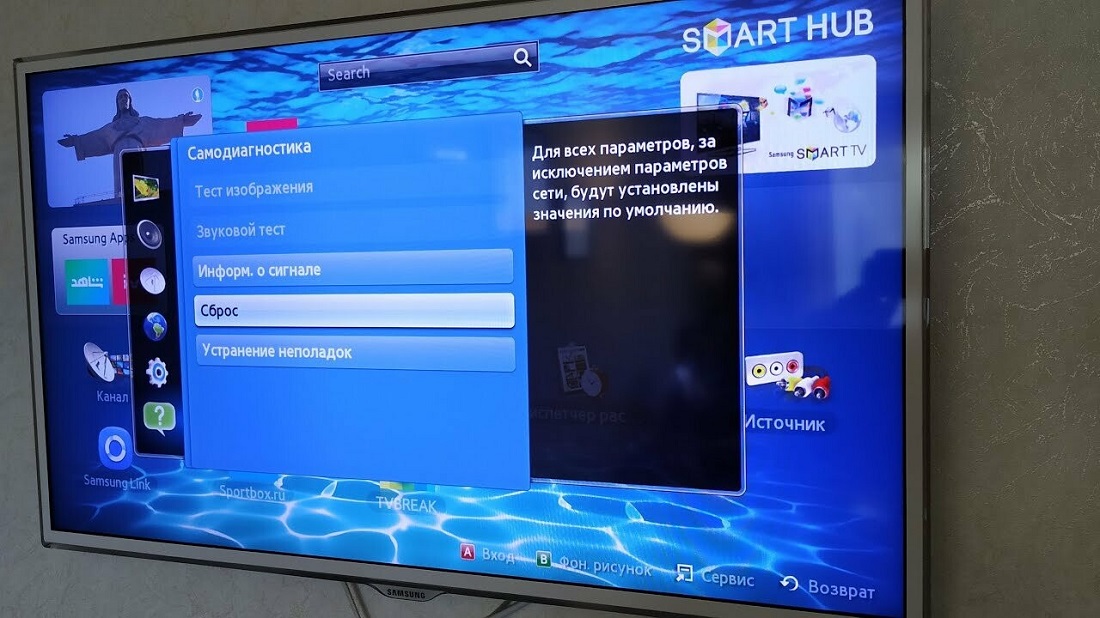
В некоторых случаях после обновления телевизор начинает работать нестабильно. Для сброса до заводских настроек необходимо открыть «Настройки», затем перейти в «Общие» → «Сброс», ввести PIN-код (по умолчанию 0000) и подтвердить сброс. Для обновления установленных приложений Smart TV нужно войти в Samsung Apps, затем перейти в «Настройки» и выбрать «Автообновление».
Совместимости моделей и методов обновления
| Модель Samsung TV | Автообновление по Wi-Fi | Обновление через USB | Сервисное меню |
| QLED 2023 | Да | Да | Ограничено |
| Crystal UHD 2022 | Да | Да | Ограничено |
| The Frame 2021 | Да | Да | Ограничено |
| LED 2019 | Да | Да | Ограничено |
| Smart TV 2017 | Нет | Да | Да |
Автоматическое обновление — лучший вариант для большинства пользователей, так как оно не требует ручного вмешательства. Обновление через USB пригодится, если телевизор не подключен к интернету. Использование сервисного меню рекомендуется только в крайнем случае, так как неправильные изменения настроек могут привести к сбоям. Регулярное обновление прошивки продлит срок службы телевизора и обеспечит стабильную работу новых функций.